TABMATEのボタンにマウスの右クリックを割り当てる方法
CLIP STUDIO TABMATEのボタンにマウスの右クリックを割り当てる方法を説明します。
TABMATEに右クリックを割り当てたい!
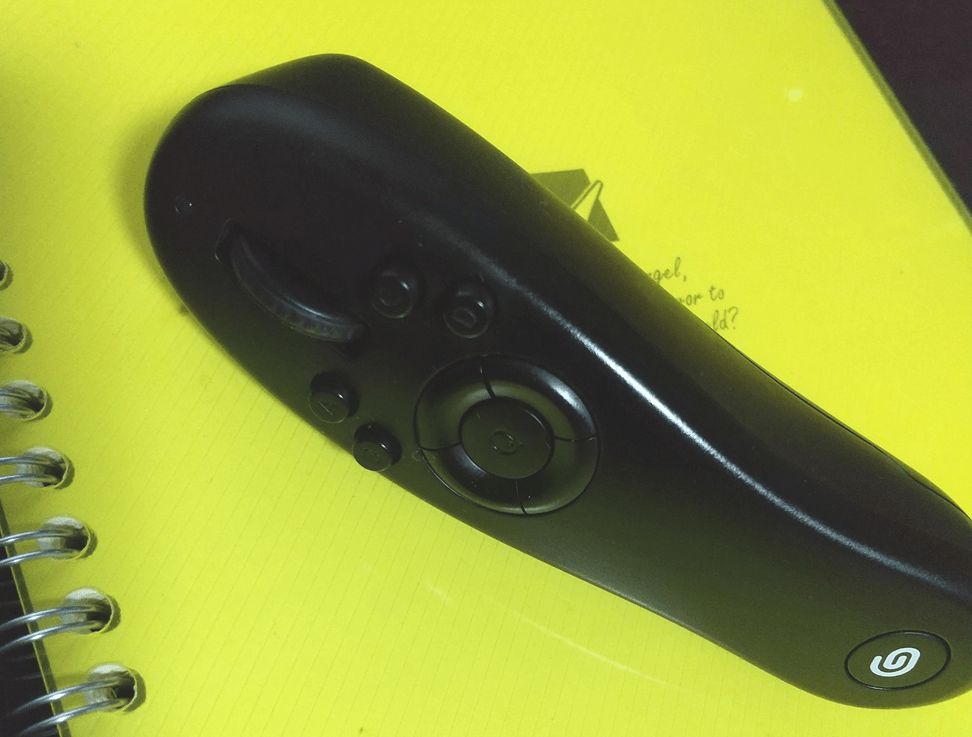
TABMATEを使ってClipStudioでイラストを描いている時は、右手にペン・左手にTABMATEを持っていて両手がふさがった状態です。その状態でClipStudioのマウス右クリックメニューを開くには、いちいちTABMATEから手を放してマウスに持ち換える必要があってとても面倒です。
ですから「TABMATEに右クリック割り当てられたらいいのになー」といつも思っていました。
ペンタブやペンにもボタンがついているので、そこに右クリックを割り当てることはできるのですが、それらのボタンには使用頻度の高い画像の拡大や移動の機能を割り当てたいので、TABMATEに右クリックを割り当てるのが私にとっては一番都合がいいのです。
通常設定では右クリックの割り当てはできない
まず結論として、TABMATEの通常設定にはマウスの右クリックを割り当てるという設定はありません。
まず結論として、TABMATEの通常設定にはマウスの右クリックを割り当てるという設定はありません。
大事なことなので2回言いましたが、残念ながら通常のTABMATEの設定ではマウスの右クリック割り当ては出来ないんです。私も最初に知った時はショックでした。
キー割り当てツール「JoyToKey」を使えば右クリック割り当て可能!
「JoyToKey」というキー割り当てソフトを使えば、TABMATEのボタンにマウスの右クリックを割り当てることができます。
JoyToKeyはシェアウェアですが試しに無料で使うことができます。試してみて問題なく使えそうなら購入すれば良いと思います。この記事の投稿時点は公式サイトで700円でした。
以下は実際にJoyToKeyを使ってTABMATEのボタンに右クリックを割り当てる手順を説明します。
TABMATEのボタンにマウスの右クリックを割り当てる手順
JoyToKeyをダウンロードしインストール
JoyToKeyの作者さんの公式サイトに行き、JoyToKeyをダウンロードします。
ダウンロードしたらJoyToKeySetup.exeをダブルクリックしてインストールします。exeファイルの名前はバージョンなどで微妙に異なるかもしれません。
インストール方法は一般的なソフトと同じなのでここでは割愛します。
JoyToKeyを起動
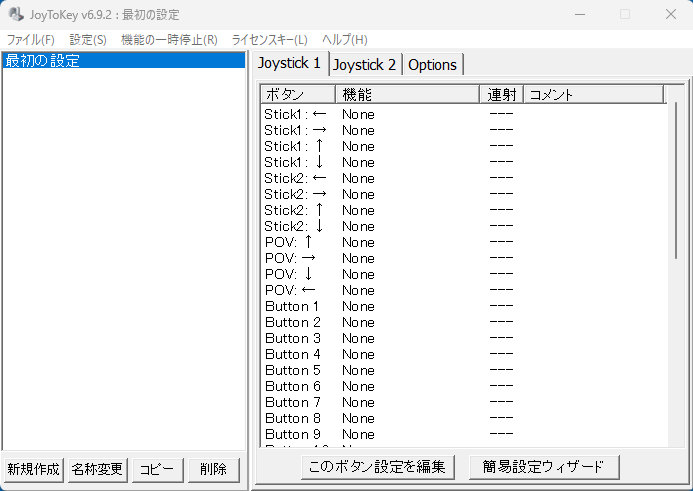
インストール後はデスクトップに「JoyToKey」のショートカットができてるのでダブルクリックして起動します。(下図は起動直後の画面)
設定を新規作成する
JoyToKeyにボタン割り当てを登録するため、設定ファイルを新規作成します。
JoyToKeyの左下の「新規作成」ボタンをクリック→設定ファイルの名前に「TABMATE右クリック」と入力→「OK」をクリック。
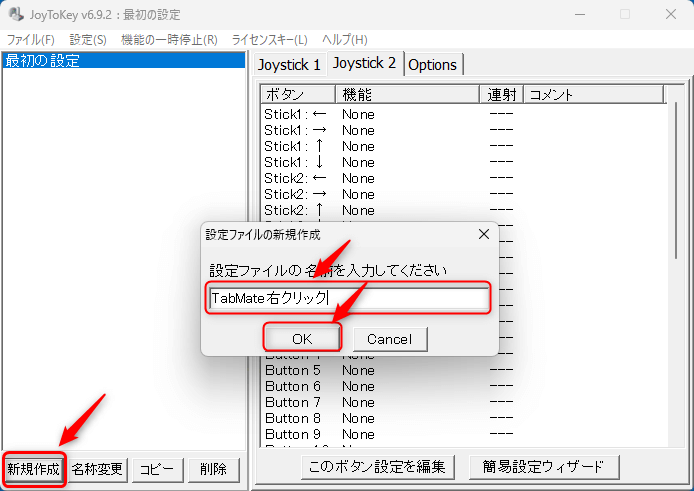
設定ファイルの名前はわかりやすければ何でもOKです。
TABMATEを起動
TABMATEのボタン入力信号を受け取るため、TABMATEの電源をONします。
ボタン番号を調べる
TABMATEのボタンが、JoyToKeyのどのボタン番号に対応するかを調べます。
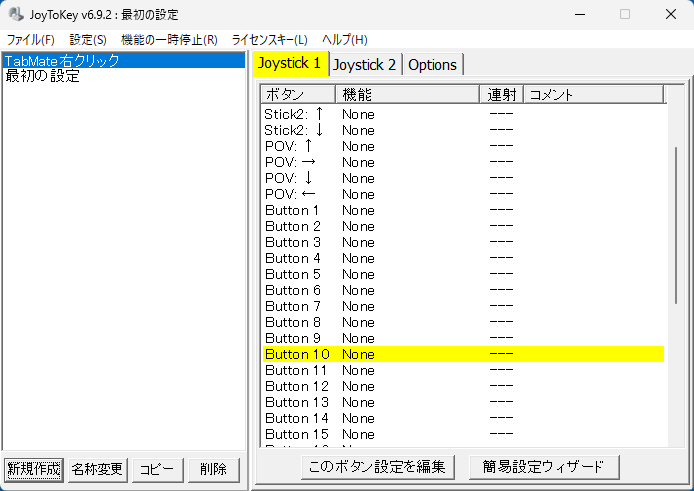
JoyToKeyのウィンドウがアクティブになっている状態で、TABMATEのボタン(右クリックを割り当てたいボタン)を押すと、対応するボタン番号が黄色くハイライトされます。(下の図はTABMATEの背面のボタンを押した場合。Button10が対応しているとわかります。)
補足:JoyToKeyのウィンドウをアクティブにすること
JoyToKeyのウィンドウがアクティブになっていないと、TABMATEのボタンを押しても対応ボタンが黄色でハイライトされません。JoyToKeyのウィンドウのどこかをクリックしてアクティブな状態にしてTABMATEのボタンを押してください。
ボタンに右クリックを割り当てる
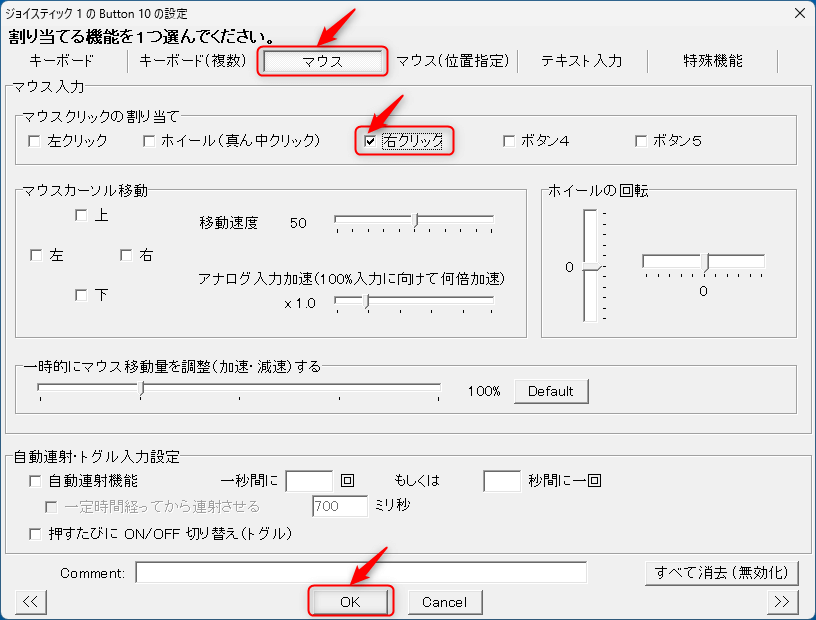
黄色くハイライトされたボタン番号(Button10など)をダブルクリックすると機能割り当ての設定ウィンドウが開くので、ここで右クリックの割り当て設定を行います。
「マウス」のタブをクリック→「右クリック」にチェックをいれる→「OK」をクリック
右クリックが割り当てられたか確認する
上のステップで、TABMATEのボタンにマウスの右クリックが割り当てられたはずです。TABMATEのボタンを押して、右クリックとして機能するか確認します。
正常に右クリックとして動作すれば設定は完了です。
注意:JoyToKeyは毎回起動が必要
JoyToKeyが起動していないとTABMATEのボタンは右クリックとして機能しません。TABMATEを使う時にはJoyToKeyも起動するようにしてください。使用頻度が高ければJoyToKeyをスタートアップに登録して、PC起動時に自動でJoyToKeyも起動するようにセットすると良いと思います。
以上で設定完了です。思ったより簡単でしたね。
使い心地をよくするための補足設定
JoyToKeyで下記の設定をしておくとより使い心地が良くなると思います。
最小化の設定
JoyToKeyは一度設定したらタスクバーから見えない状態にした方がすっきるするため、設定でできるだけ見えない状態にします。
JoyToKeyの上部メニューの「設定」→「全体設定」で設定ウィンドウを開き、「最小化した状態で起動させる」「右上の「×」ボタンで終了ではなく最小化させる」「最小化した際にタスクトレイにのみ表示」の三カ所にチェックを入れて「OK」
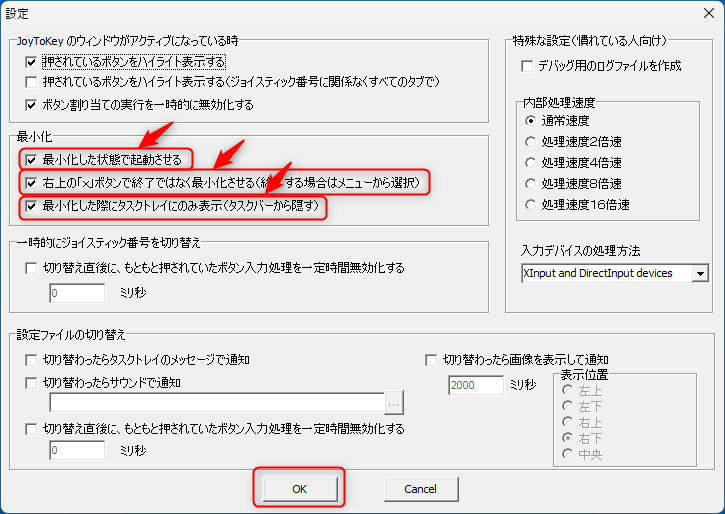
これでタスクバーから消えてすっきりします。(タスクトレイ(タスクバーの右の方にある△マークの箇所)に隠れているので、JoyToKeyを開きたい時はタスクトレイ内のアイコンをクリックします)