
XAMPPに2個目のWordPressをインストールする方法
ローカル環境(XAMPP)にWordPressを入れて使っている場合に、さらに2個目のWordPressをインストールする方法を説明します。
10分もあればインストール完了です。
WordPressを追加する手順
下記の手順でXAMPPに2個目のWordPressをインストールすることができます。
XAMPPを起動する
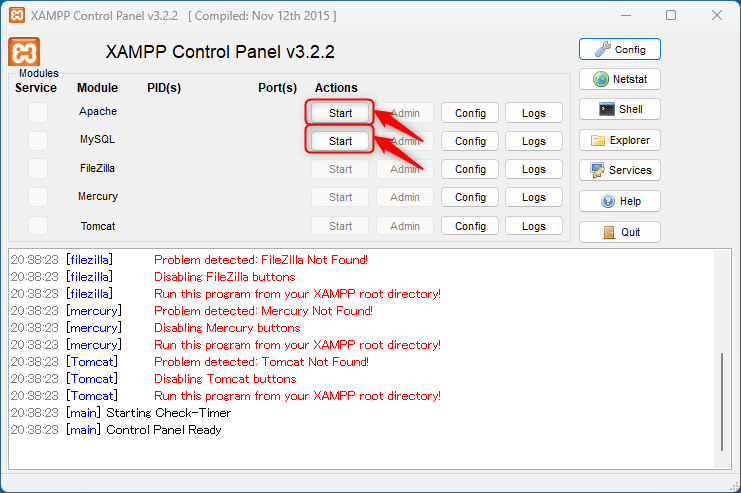
XAMPPを起動し、ApacheとMySQLの「スタート」をクリックして開始します。
phpMyAdminに入る
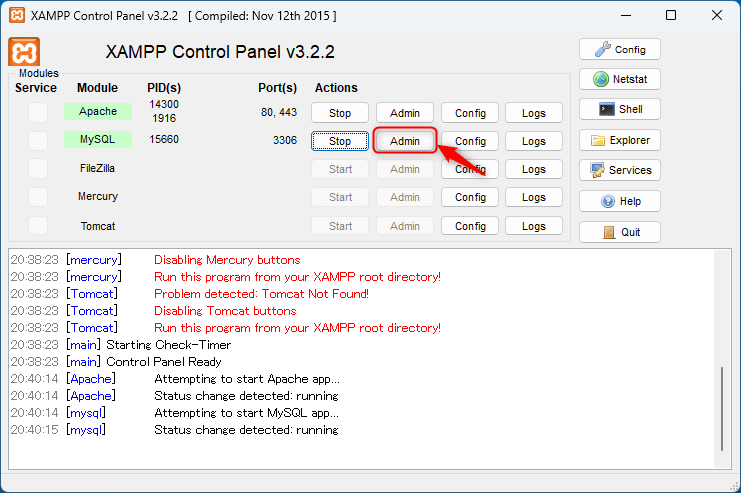
XAMPPのMySQLの「Admin」をクリックし、phpMyAdminを開きます。
新しいDBを作成する
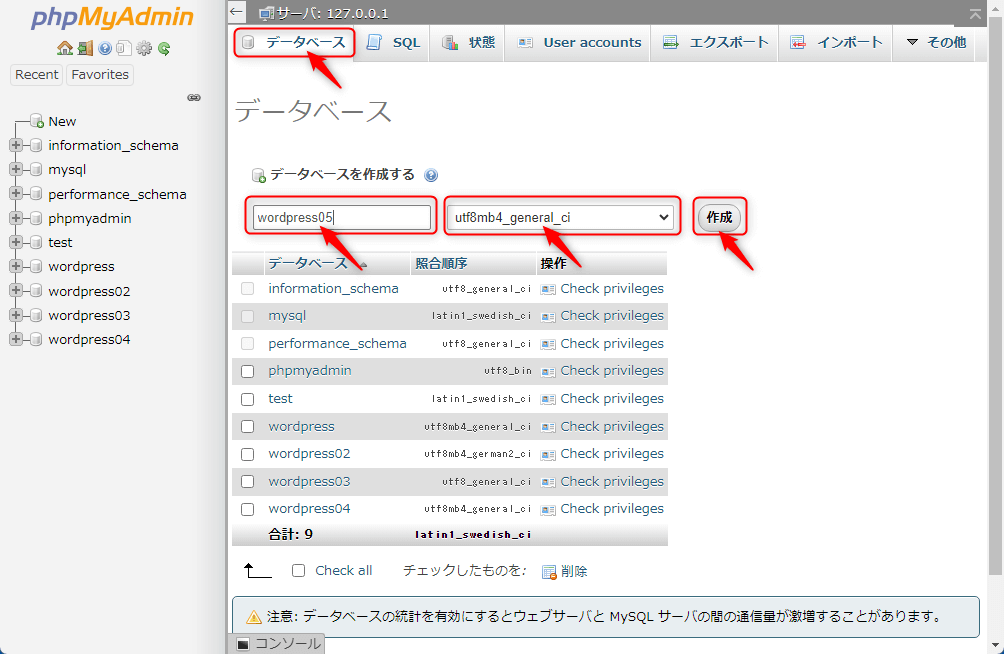
phpMyAdminの「データベース」メニューをクリックし、インストールするWordPressで使うDBを新規作成します。
データベースの名前は既存のWordPressのデータベースと重複しない名前(ここでは「wordpress05」)を入力し、照合順序は「utf8mb4_general_ci」をプルダウンで選択し、「作成」をクリックします。
データベースが作成されたらphpMyAdminは閉じてOKです。
解凍してフォルダに保存
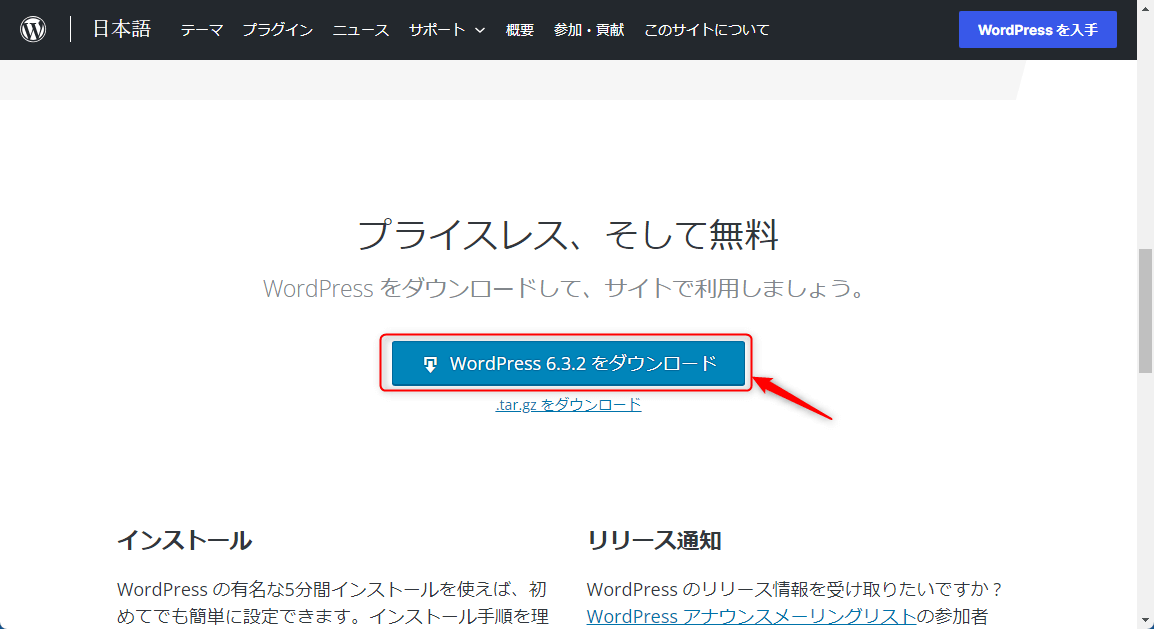
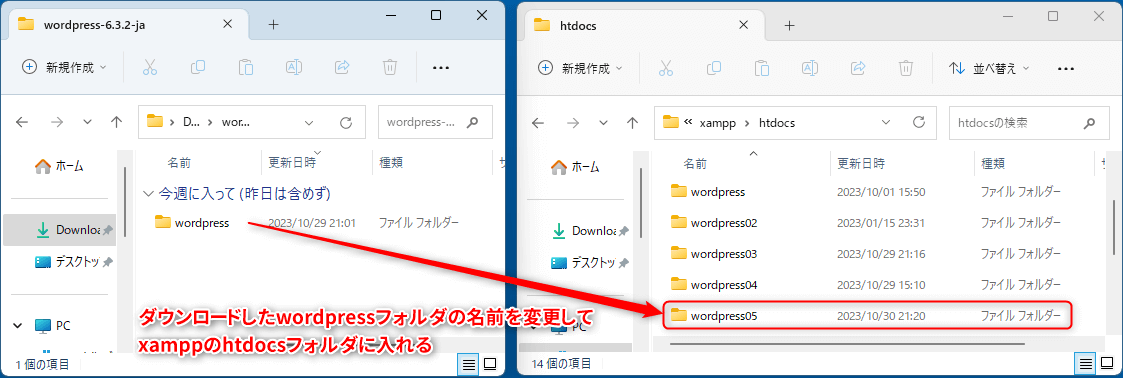
ダウンロードしたzipファイルを解凍すると、中に「wordpress」という名前のフォルダあります。既存のwordpressのフォルダと名前が重複しないようにフォルダ名を変更(ここでは「wordpress05」)します。
名前を変更した「wordpress05」フォルダを、XAMPPのhtdocsフォルダ(C:¥xampp¥htdocs)の直下に保存します。
ブラウザでURLを開く
ウェブブラウザで先ほど保存したWordPressのURLを開きます。
URLはhttp://localhost/wordpress05/です(URL最後のwordpress05の部分は、ステップ5で決めたフォルダ名にしてください)。
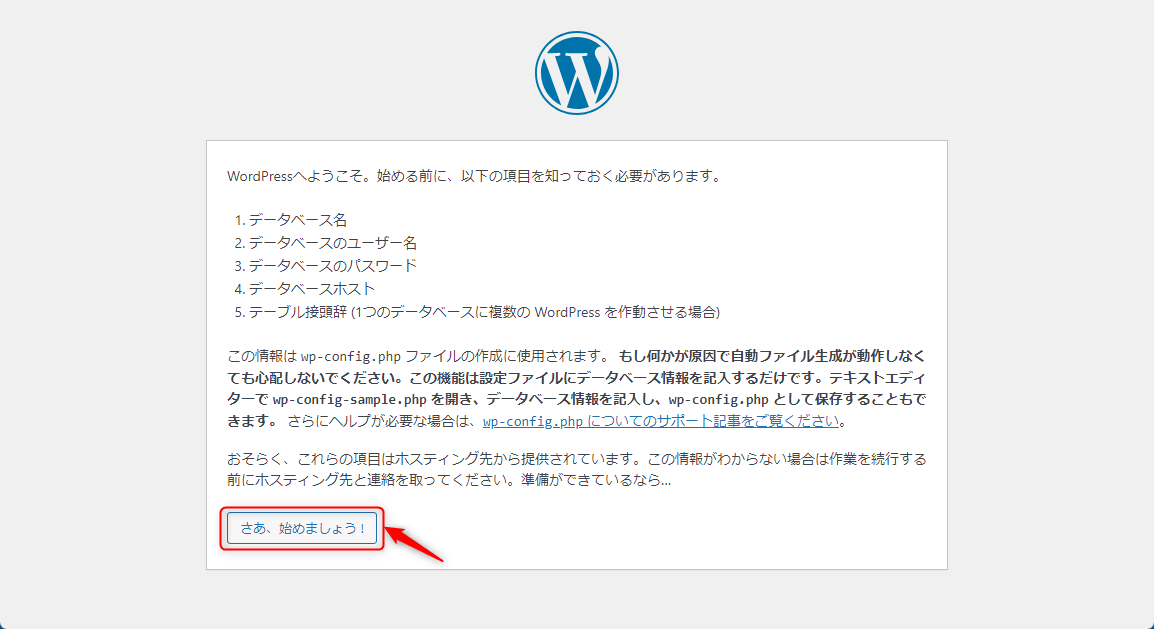
下図のページが表示されたら「さあ始めましょう」をクリック
使用するデータベース情報を入力
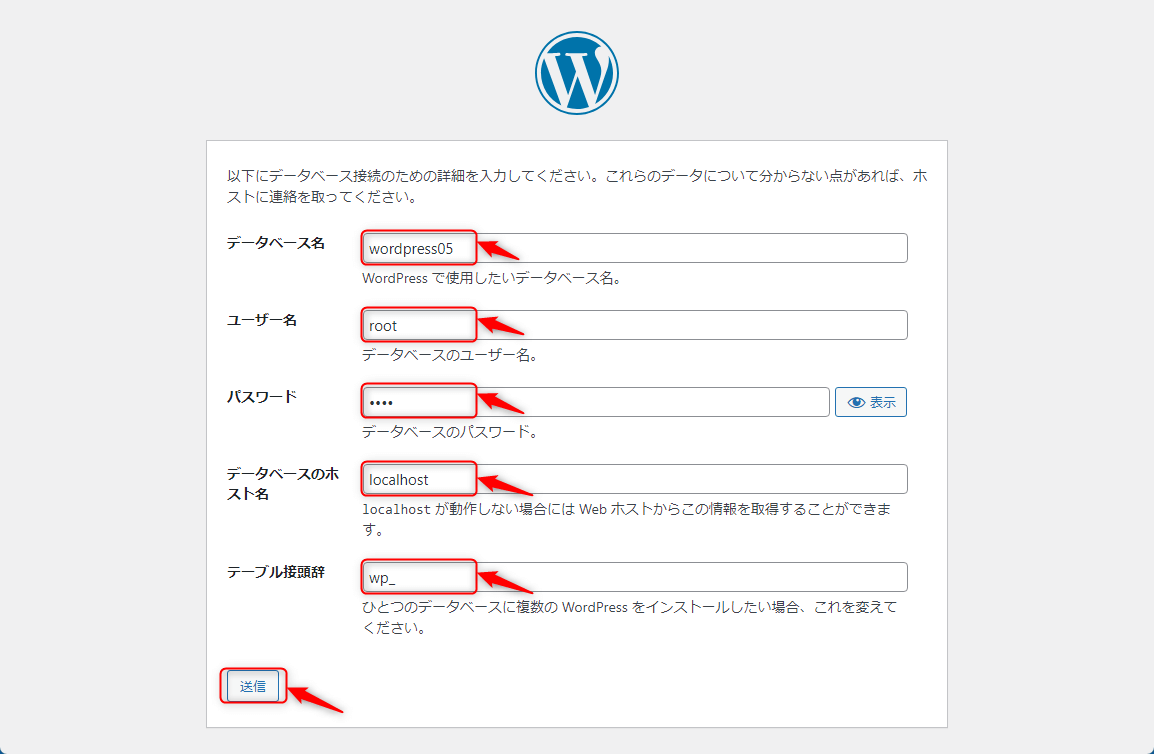
下の画面が表示されたら、今回インストールするWordPressで使用するデータベースの情報を入力します。
ステップ3で作成した「データベース名」、MySQLの「ユーザー名」、MySQLの「パスワード」、「ホスト名(localhostのままでOK)」、「テーブル接頭辞(wp_のままでOK)」をそれぞれ入力します。
入力したら「送信」をクリック。
インストール実行
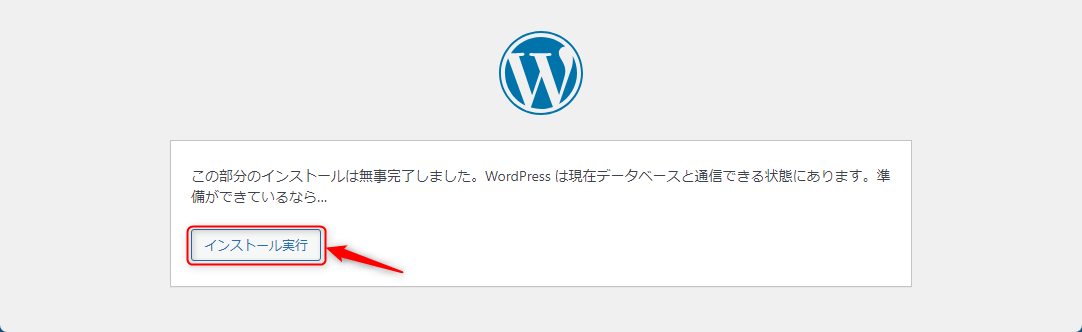
下の画面が表示されたら「インストール実行」をクリック。
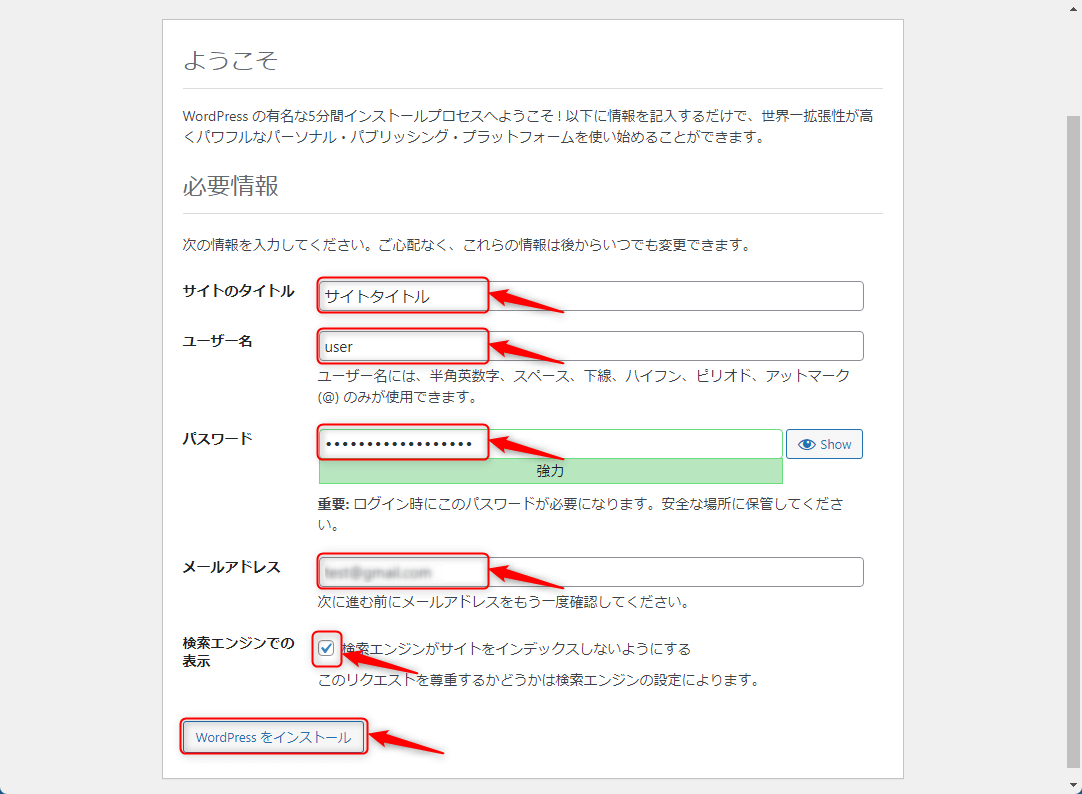
サイト情報、管理ユーザーなどを登録
下の画面が表示されたら、WordPressの基本情報となる、「サイトのタイトル」、「ユーザー名」、「パスワード」、「メールアドレス」を入力し、「検索エンジンがサイトをインデックスしないようにする」にチェックをいれます(ここでのユーザー名とパスワードは、ステップ7のデーターベースに繋ぐユーザー名とは別もので、あくまでWordPressにログインするユーザー名とパスワードです。ただしステップ7と同じにしても動作します。)。
入力したら「WordPressをインストール」をクリック
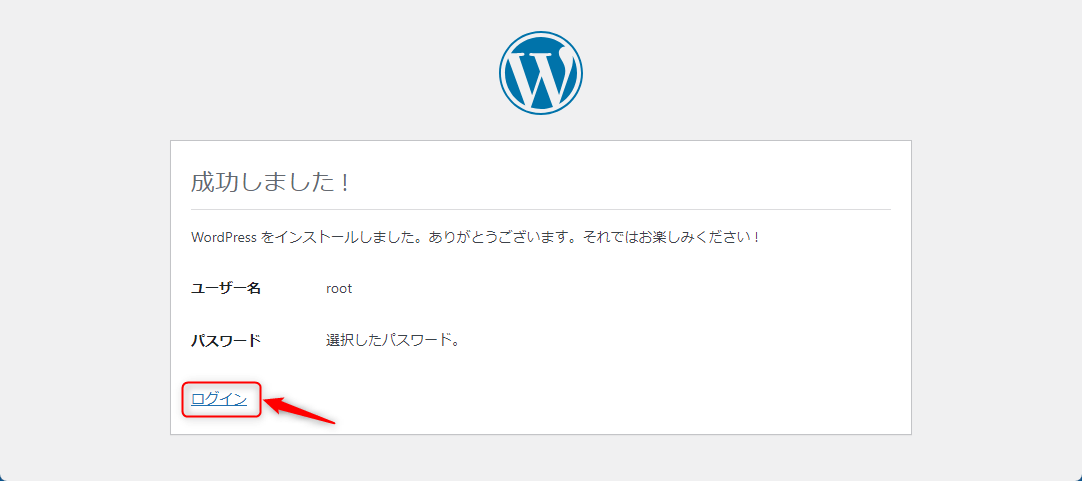
インストール成功
下の画面が表示されたらWordPressのインストール完了です。「ログイン」をクリックします。
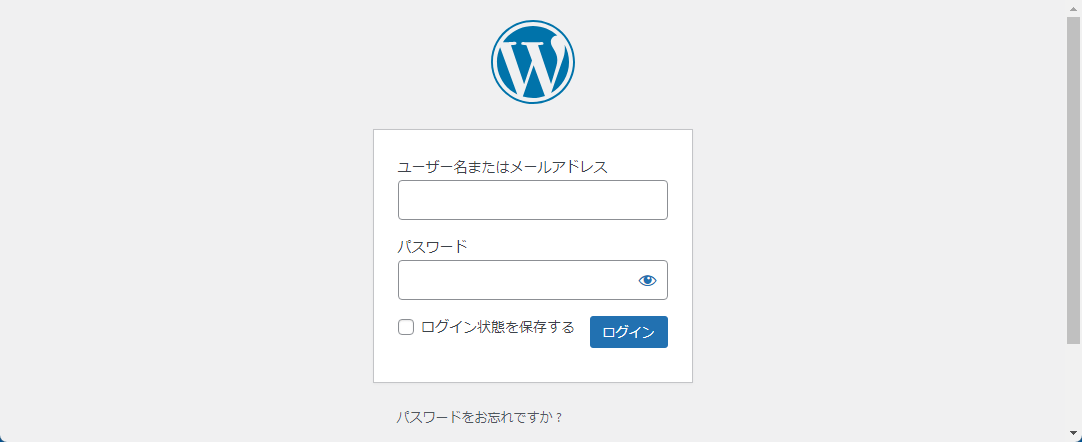
管理ページにログイン
今回インストールしたWordPressのログインページが表示されます。
ステップ9で設定したWordPressのユーザー名とパスワードでログインします。ログイン後には、次からアクセスしやすいように管理画面をブックマークしておきましょう。
以上でXAMPPへのWordPressインストールは完了です。今後WordPressを追加したい場合も同じ手順を繰り返せばOKです。
お疲れさまでした。